品索教育来给大家分享一个字体设计教程,本教程是教大家使用ps软件设计一款黄金质感的字体。
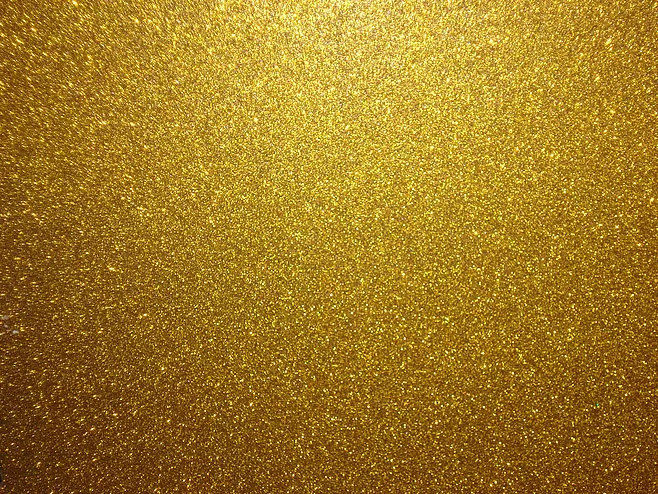
首先准备一张金色素材图, 将金属素材图拖入ps里,制作一个图案
·
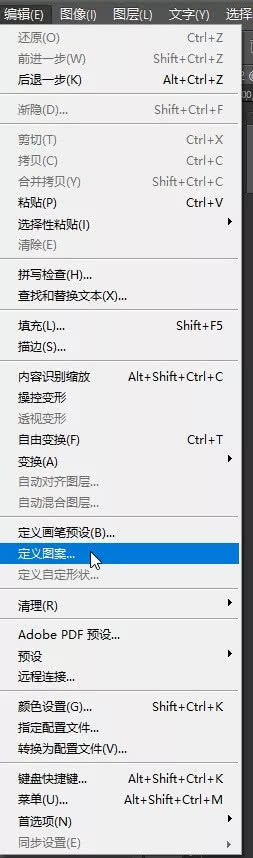
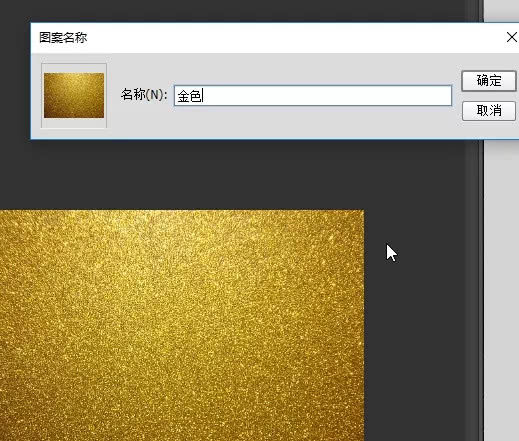
选择菜单,编辑 > 定义图案,在弹出的对话框命名,然后关闭,在新建一个文档
·
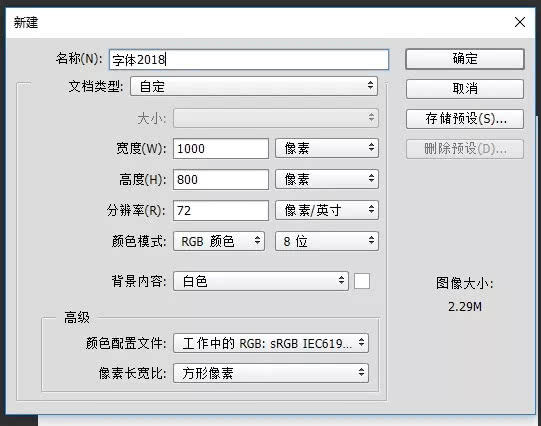
按Ctrl + N 新建画布,尺寸为1000
x 800 像素,分辨率 72
·
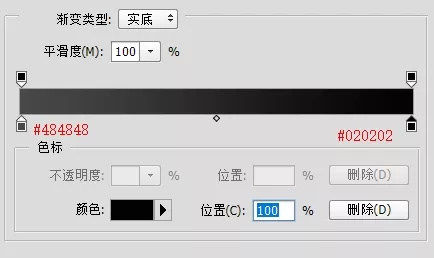
4、在工具箱选择渐变工具
·
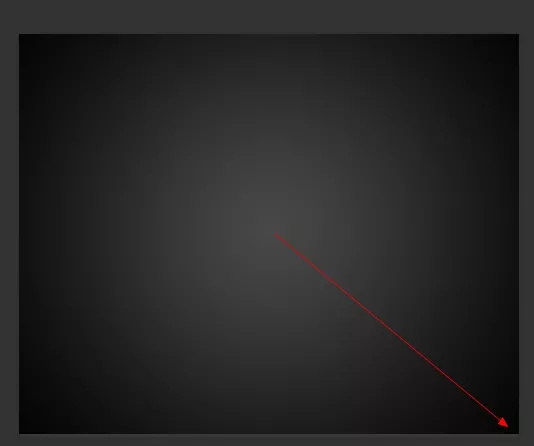
沿箭头方向拉出径向渐变
·
打上适合的数字,选好字体,放好位置
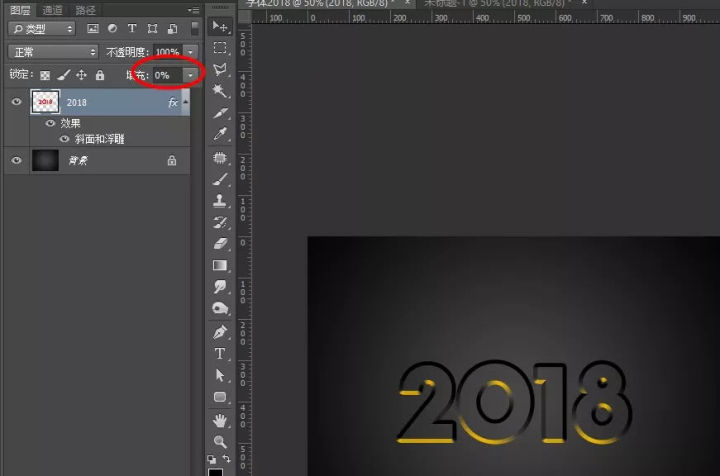
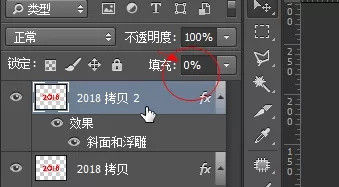
确定后把填充改为0%
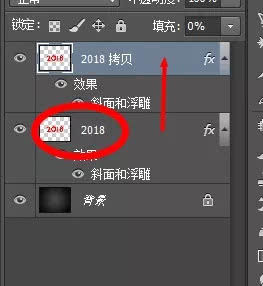
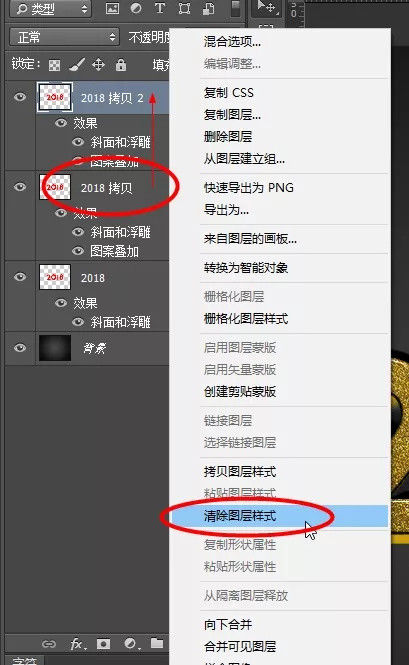
按Ctrl + J 把当前文字图层复制一层
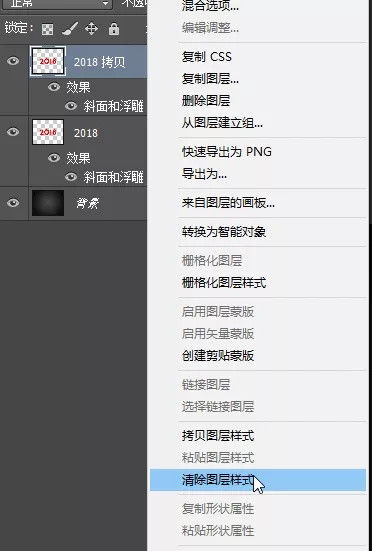
右击图层,选择“清除图层样式”
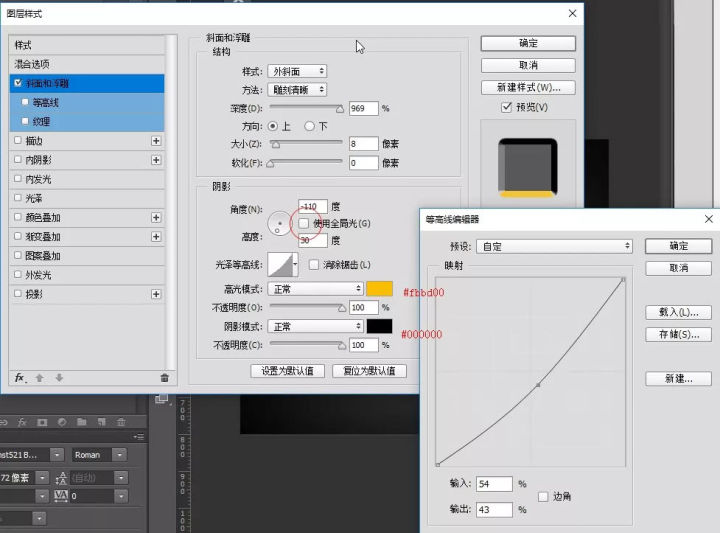
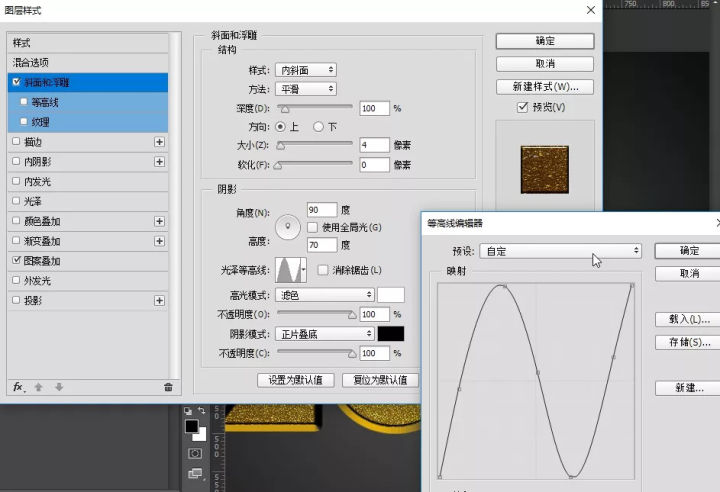
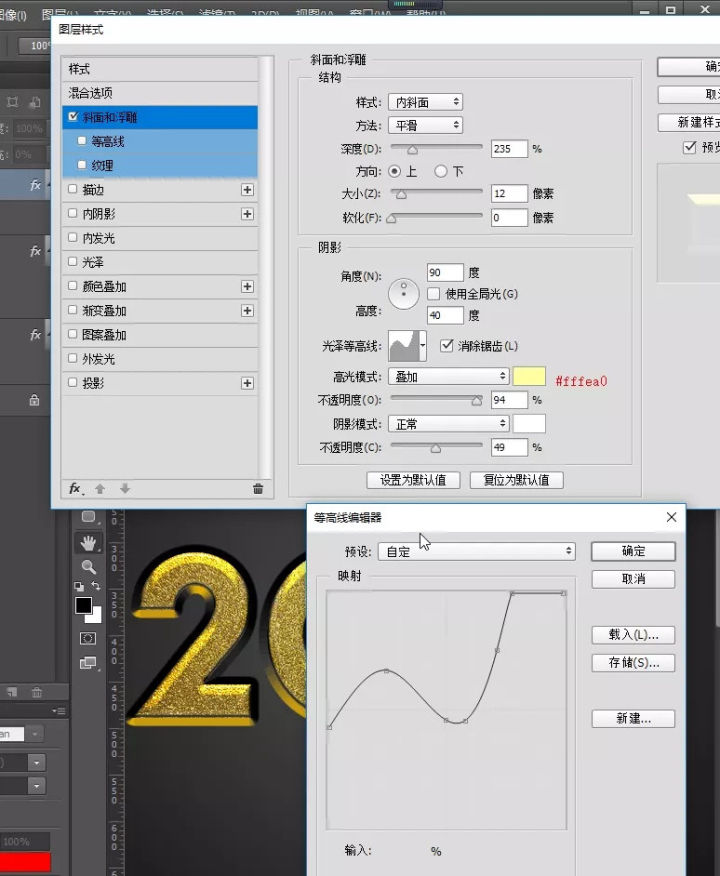
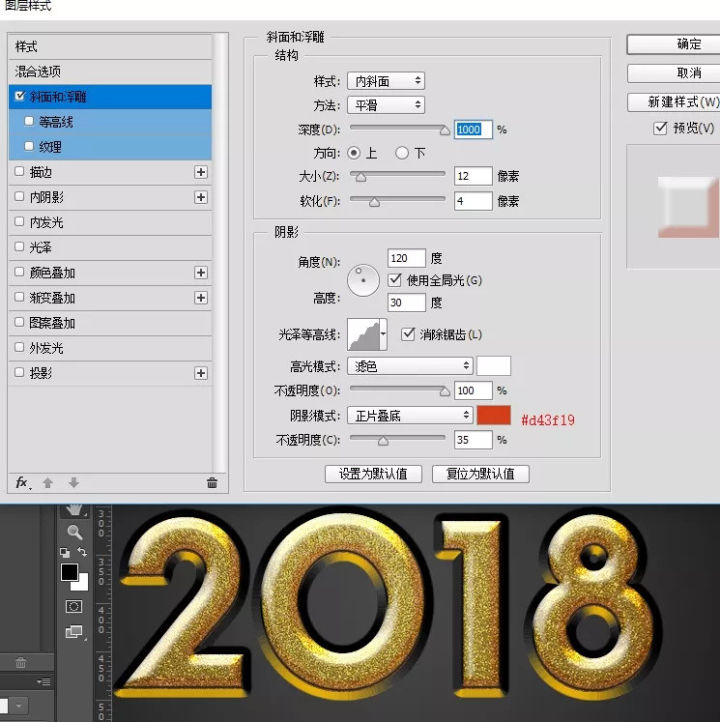
·给当前图层设置图层样式: 斜面和浮雕
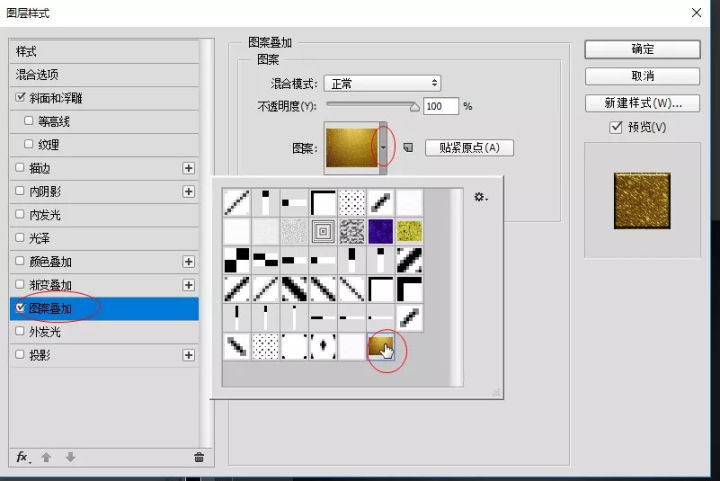
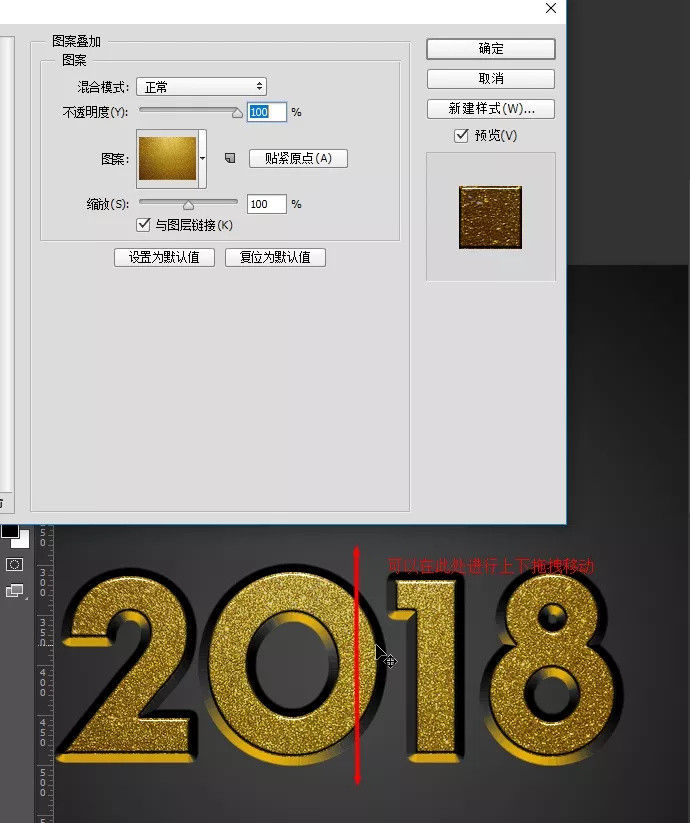
图案叠加 图案选择之前定义的图案
·
确定后把填充改为0% 按Ctrl + J 把当前图层复制一层 同样的方法清除图层样式
斜面和浮雕
确定后把填充改为0%
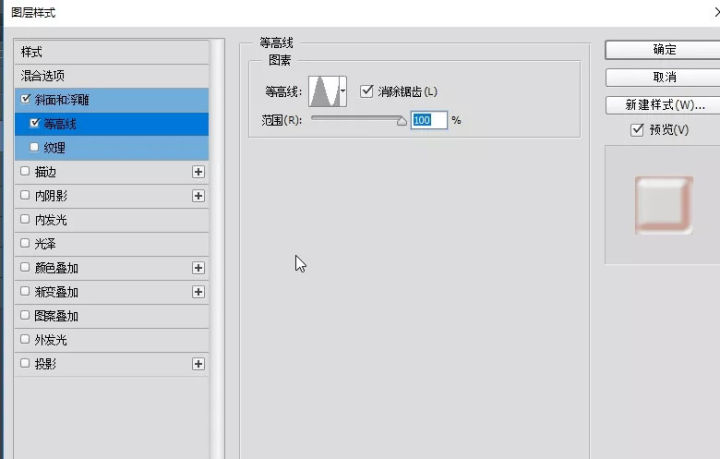
·按Ctrl + J 把当前图层复制一层 同样的方法清除图层样式·, 斜面和浮雕
等高线
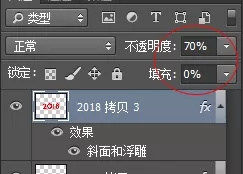
· 确定后把不透明度改为70% 填充改为0%
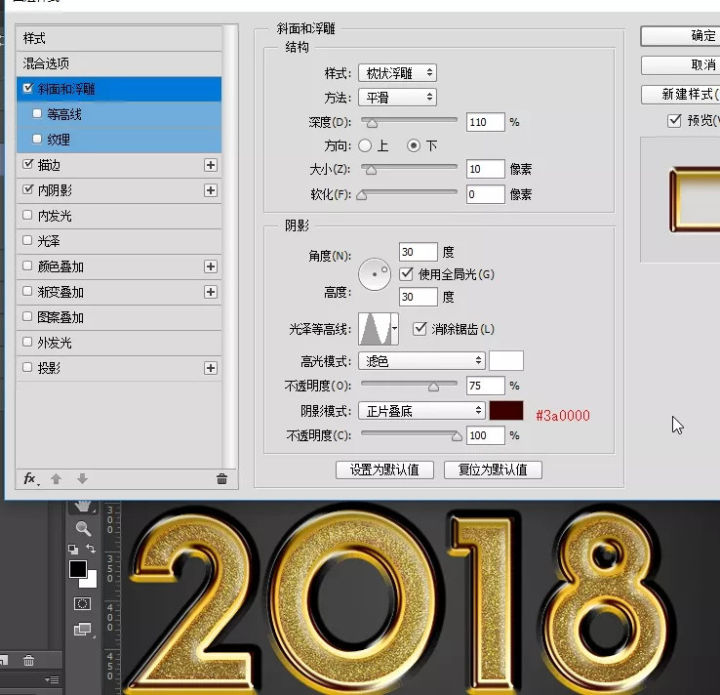
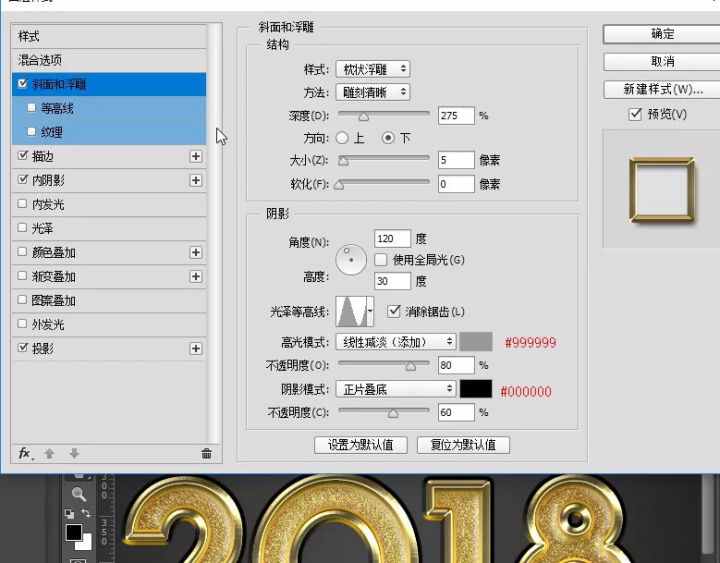
· 按Ctrl + J 把当前图层复制一层 同样的方法清除图层样式,, 斜面和浮雕
·
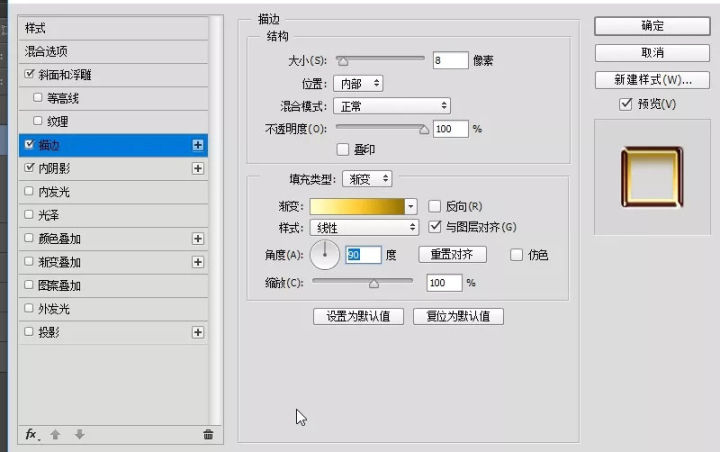
描边
·
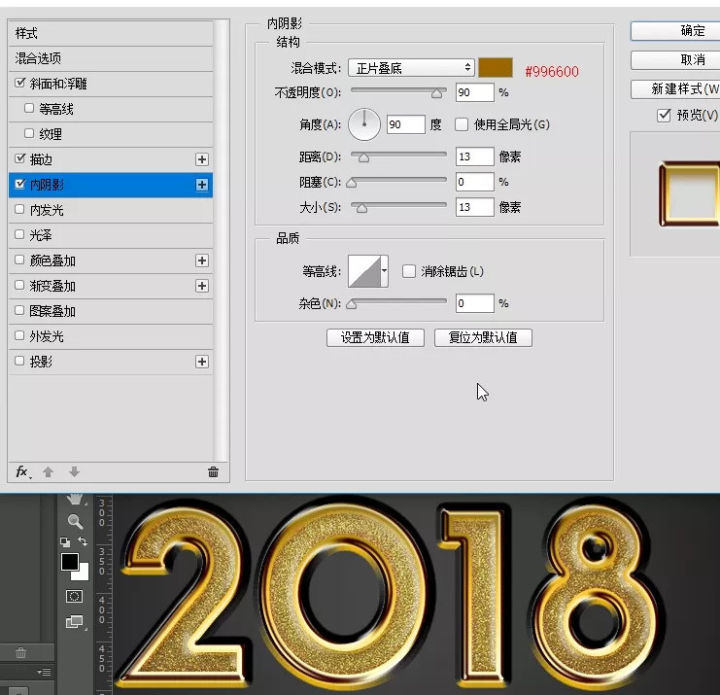
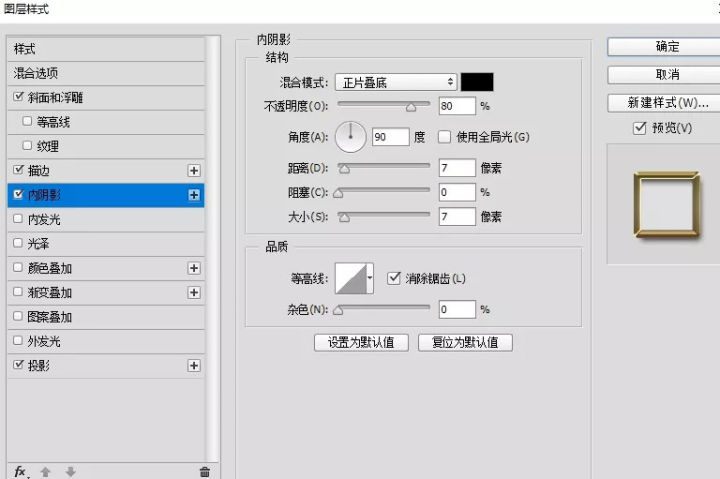
内阴影
确定后把填充改为0% 按Ctrl + J 把当前图层复制一层 同样的方法清除图层样式 斜面和浮雕
·
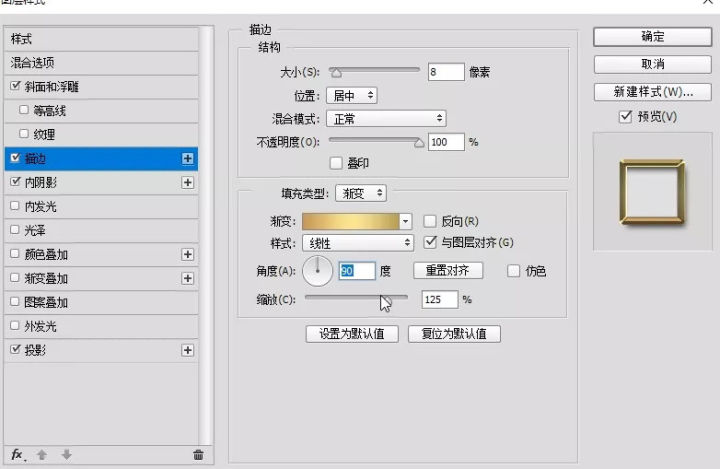
描边
·
内阴影
·
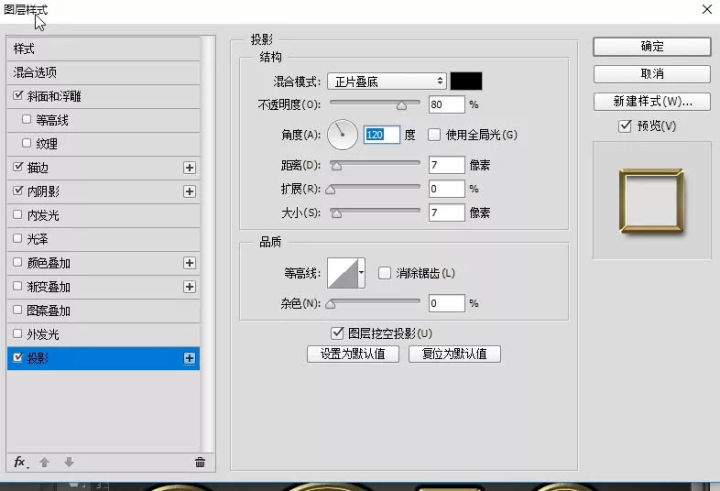
投影
确定后把填充改为0%
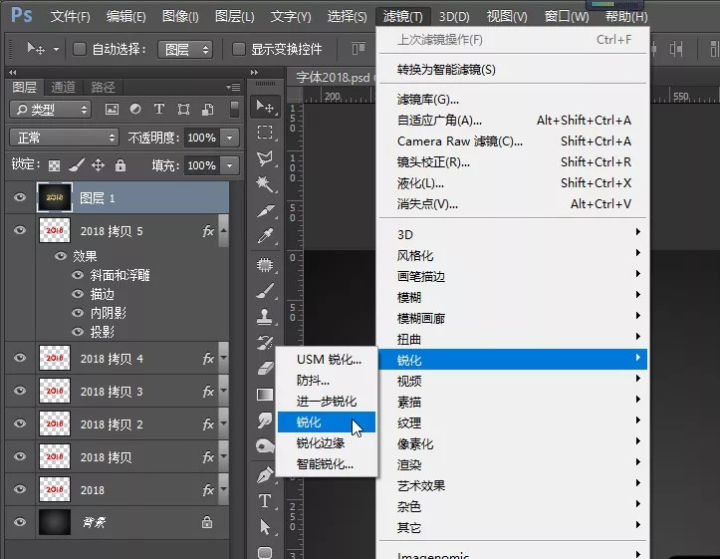
新建一个图层 按Ctrl + Alt + Shift + E 盖印图层
选择菜单 滤镜 > 锐化 >
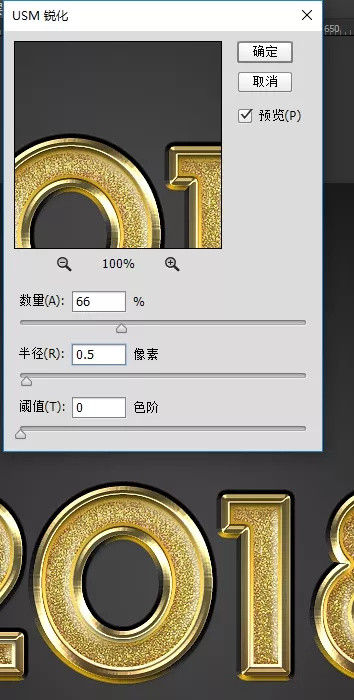
USM锐化
参数值
·
最终效果
以上参数可以自己 在整个调整完后 在做稍微调整 已达到自己想要的

 发帖
发帖 社区
社区